Kapan Uji Coba Beta Valorant Mobile Dibuka? Cara Daftar dan Trik Akses Awal untuk Gamer Indonesia!

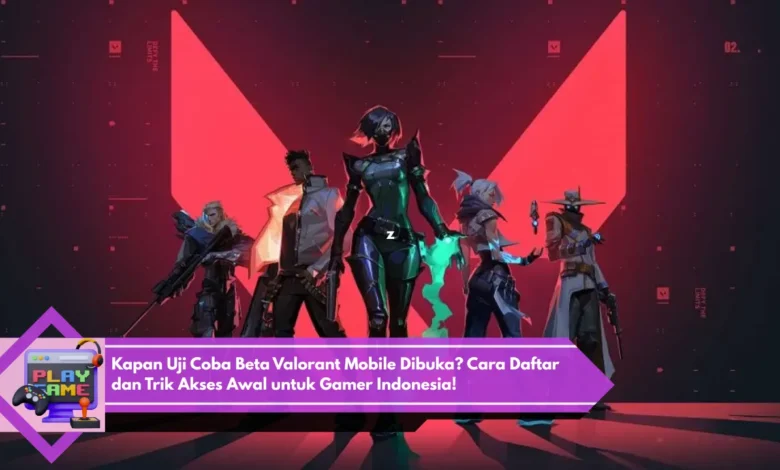
Setelah penantian panjang, kabar mengenai Valorant Mobile akhirnya semakin jelas! Game FPS taktis populer dari Riot Games ini siap merambah ke dunia mobile, dan para pemain di Indonesia tentu tak sabar untuk menjajal versi betanya. Namun, pertanyaan yang paling sering muncul adalah: kapan uji coba beta Valorant Mobile resmi dibuka, dan bagaimana cara mendapat akses lebih awal? Dalam artikel ini, kita akan membahas secara lengkap jadwal uji coba, langkah pendaftaran, serta tips khusus agar kamu bisa menjadi salah satu pemain pertama yang merasakan sensasi Valorant Mobile di ponselmu.
Tanggal Uji Coba Beta Valorant Mobile Dimulai
Riot Games telah memberikan informasi kalau tahap beta test Valorant Mobile bakal dimulai pada kuartal kedua 2025. Walau belum ada tanggal pasti, bocoran internal mengindikasikan bahwa region Asia seperti Malaysia termasuk dalam gelombang awal beta invitation. Dengan kata lain, para gamer di Indonesia memiliki peluang tinggi untuk mencoba Valorant Mobile. Developer juga mengonfirmasi kalau uji coba ini akan mencakup fitur utama seperti dan Practice Range.
Spekulasi Tanggal Resmi Beta Test Valorant
Mengacu pada leak komunitas, closed beta diperkirakan dimulai sekitar awal pertengahan tahun. Negara seperti Thailand dan Filipina biasanya mendapat akses lebih dulu sebab basis pemainnya besar. Namun, para gamer lokal tidak perlu khawatir, karena Riot sudah menyiapkan server khusus untuk region ini.
Langkah-Langkah Mengikuti Beta Test Valorant Mobile
Agar bisa ikut serta dalam closed beta, pemain wajib mengikuti tahapan registrasi. Berikut langkah-langkah mudahnya: Masuk ke Situs Resmi Valorant Mobile Akseslah halaman resmi Riot Games untuk menemukan tautan pendaftaran. Login Menggunakan Akun Riot Games Masukkan akun yang biasa kamu gunakan di PC. Lengkapi Data Diri Masukkan informasi seperti region, perangkat, dan preferensi bermain. Tunggu Email Konfirmasi Riot akan mengirim lewat pesan bila akunmu mendapat akses beta. Download Client Beta Saat Tersedia Setelah lolos seleksi, kamu akan dapat mengunduh file instalasi resmi.
Cara Cepat Mendapat Undangan Cepat
Selain registrasi normal, terdapat beberapa trik untuk memperbesar peluang mendapatkan akses lebih cepat. Gabung di Komunitas Valorant Mobile Ikut serta dalam diskusi karena ada giveaway akses terbatas. Pantau Event Global Pengembang sering membuka pre-register bonus yang mendahulukan akunmu. Gunakan Perangkat yang Kompatibel Karena beta test terbatas untuk spesifikasi tertentu, pastikan ponselmu mendukung Valorant Mobile.
Kebutuhan Sistem Untuk Main Valorant Mobile Tanpa Lag
Riot Games tidak merilis secara resmi detail penuh, tetapi berdasarkan bocoran, ini dia syarat minimumnya: Android: CPU: Snapdragon 778G / Helio G99 ke atas RAM: 6GB Storage: 10GB kosong OS: Android 12 atau lebih baru iOS: Model: iPhone Xs ke atas RAM: 4GB minimal OS: iOS 15 ke atas Apabila smartphone-mu memenuhi spesifikasi ini, besar kemungkinan versi mobile ini dapat dimainkan secara lancar.
Keunggulan Game Ini
Adaptasi mobile ini menghadirkan inti gameplay dari versi PC, tetapi dioptimalkan bagi pengalaman layar kecil. Mulai dengan agent dengan skill unik, mode kompetitif, hingga grafis sinematik tetap terjaga. Yang menarik, Riot menegaskan akan mempertahankan sistem anti-cheat agar kompetisi tetap seimbang. Hal ini menjadikan game ini lebih menjanjikan dibanding game FPS mobile lainnya.
Kapan Valorant Mobile Tersedia Secara Global
Sesudah fase pengujian, developer menargetkan rilis global Valorant Mobile sekitar kuartal keempat tahun ini. Periode ini akan bergantung pada hasil uji coba regional. Jika semua berjalan lancar, region Asia Tenggara dipastikan masuk dalam batch rilis awal.
Kesimpulan
Beta test versi mobile dari Valorant akan menjadi tonggak besar untuk gamer Indonesia. Melalui pendaftaran resmi serta strategi cepat daftar, kamu punya peluang besar menjadi bagian dari closed beta. Game ini tidak hanya porting dari PC, tetapi didesain dengan kontrol khas layar sentuh yang tetap membawa semangat kompetitif aslinya. Jadi, jangan lewatkan beta registration karena ini adalah saatnya menjadi pionir di dunia Valorant Mobile.